
word修订模式(word修订模式用户名更改)
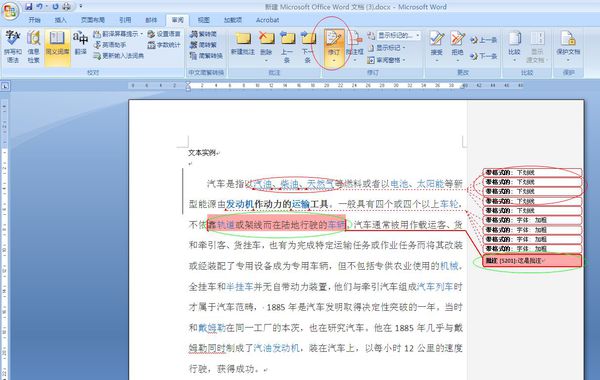
1、word每次打开都是修订模式如下1打开要修改word修订模式的文档word修订模式,在word修订模式你修改以前,切换到审阅选项下,然后找到修订这个选项,点击它使其处于选中状态2接着点击下拉箭头,打开一个菜单,选中修订选项,设置一下修订选项3看到打开word修订模式了。
2、1新建一个新的word文档,随机输入内容,在上方栏目选择“审阅”“修订”2接上一步,文档进入“修订”状态,随机修改文档在修订模式下,新增字体显示为红色加下划线,修改段落左边有竖线3选择“审阅”“接受”。
3、1首先在电脑中新建一个word文档,如下图所示2然后点击上方的审阅,如下图所示3接着在打开的选项中,找到修订开关,点击关闭,如下图所示4最后关闭开关,文档里的修订模式就彻底关闭,不能使用了,如下。
4、1word修订模式,首先,打开需要操作的Word文档,进入编辑界面2接着,点击上方审阅工具,再点击修订,此时修订命令将会变成深色3然后,对文档进行修改4最后,修改完成后,再点击上方修订命令即可。
5、1点击审阅,打开word文档后点击上方工具栏的审阅2查看修订,在审阅工具栏下此时文档为修订模式3单击修订,在修订选项下拉再次点击修订即可取消修订模式内容介绍进入后,将出现“接受或拒绝修订”,右边表示的是。
6、1首先打开需要修订的word文档,然后在菜单栏中选择审阅,再点击修订打开word修订模式,此时word修订模式我们就可以看到此篇文档的修订内容了2word修订模式打开之后就可以在文档中进行修改了,所有修改的内容都会有记录,比如小编截图的。
7、1点击审阅在word中,找到界面上方的“审阅”按钮,点击它进入审阅功能区2点击修订在审阅功能区中,点击“修订”按钮,展开它的下拉菜单3点击修订选项在下拉菜单中,找到“修订”选项,点击它即可关闭修订模式4。

8、Word 2010文档如何使用审阅修订模式详细介绍1首先,打开需要修订的文档打开以后,点击审阅,如下图操作2完事后,在审阅中,找到修订栏目,点击修订如下图,修订已经变成选中的了,现在文档处于修订状态3修订。
9、1首先就是打开你电脑上的出现修订的word文档,如下图所示2然后就是点击菜单栏上的审阅,如下图所示3接着就是点击修订下的小下三角,如下图所示3然后就是点击选项中的修订选项,如下图所示。
10、1首先,打开修订过的文档2点击工具栏中“审阅”找到“修订”,在修订工具下方找到小箭头,并点击,出现下拉菜单,选择“修订选项”3在弹出的“修订选项”设置框中,找到“批注框”4在“使用批注框”选项后面。
11、1打开已经修订的Word文档2打开已经修订的Word文档后,点击工具栏中的审阅3进入审阅页面,点击接受就是接受修订,点击拒绝就会恢复之前的样子4点击拒绝所有修订5文档就会恢复原来的样子。
12、word文档的修订模式需要在审阅选项下,处于修订模式下后修改需要更改的内容,均已红色字体显示出来1首先在word文档下点击切换到审阅选项,如下图所示2然后在打开的下拉选项中,点击修订下的修订选项,如下图所示3。
13、01 首先,我们先编辑一个word文档,如下图所示可以看到quot明月松间照,清泉石上流quot中的quot流quot被错打成了quot留quot接下来,我们要做的就是,利用修订模式对这个字进行修改02 点击界面上方的quot审阅quot03。
14、材料工具word2013 1打开word2013文档,输入需要设置的文档2进入后点击“审阅”功能 3选择其中的“修订”功能 4点击后变为非选中状态 5此时我们看到之前修订的内容还没有变化 6点击如下图所示的位置 7。
15、2我们在最上方的工具栏中找到“审阅”工具,并点击进入,进入之后我们可以在其中找到一个“修订”选项,我们点击选中该选项3此时我们如果在文中进行修改,那么在最左侧会出现一条红色竖线,表示我们在此处进行修改过4。
16、word修订模式怎么用 首先打开需要修订的word文档,然后在菜单栏中选择审阅,再点击修订打开word修订模式word修订模式打开之后就可以在文档中进行修改了,所有修改的内容都会有记录word修订的样式可以根据自己喜好来修改,点击。
17、Word中进入修订模式并突出显示修订的方法如下以windows10系统的word2019版为例1打开文档,点击上方的审阅按钮2随后点击修订按钮,点击“修订”字样3接着点击显示标记按钮4在接着弹出的下拉菜单中点击在。
标签: word修订模式
相关文章
发表评论